📱 홈 화면에 설치하기
한 번만 하면 다음부터 아이콘을 눌러 바로 읽습니다. 링크를 매번 찾지 않아도 됩니다.
⚠️ 카카오톡 안에서 링크를 열었다면
먼저 바깥 브라우저로 나가야 합니다. 화면에 뜨는 「사파리 / 크롬에서 열기」 버튼을 누르세요. 안 보이면 아이폰은 오른쪽 아래 ⋯ → Safari로 열기, 안드로이드는 오른쪽 위 ⋮ → 다른 브라우저로 열기.
아이폰 (Safari)
- 사파리에서 bible.spmoonmedia.com을 엽니다. 화면 오른쪽 아래의 ⋯ 버튼을 누릅니다.
※ 예전 iOS(17·18)는 아래 가운데의 공유 버튼 ⬆︎을 누르고 3번으로 가세요.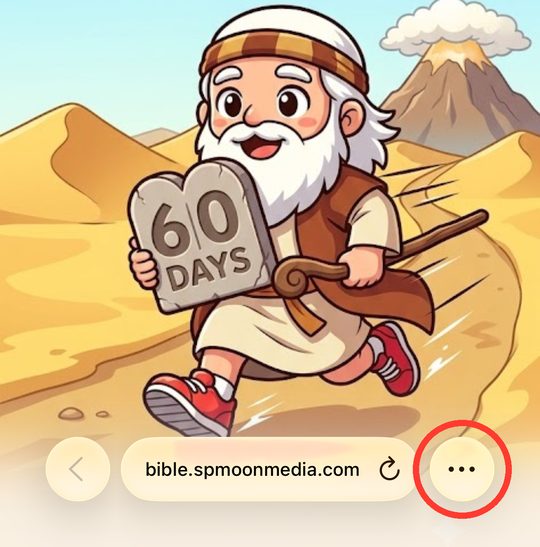
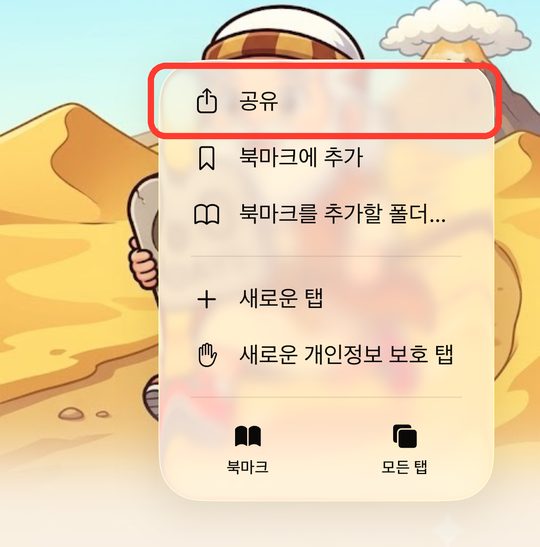
- 메뉴에서 「공유」를 누릅니다.
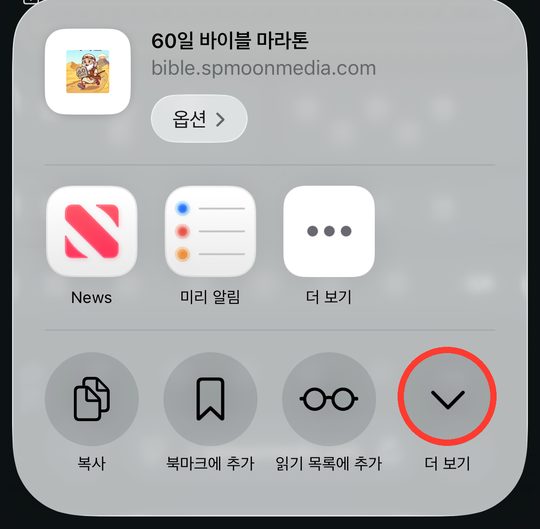
- 공유 창이 작게 뜨면 오른쪽 아래 ⌄ 「더 보기」를 눌러 펼칩니다.
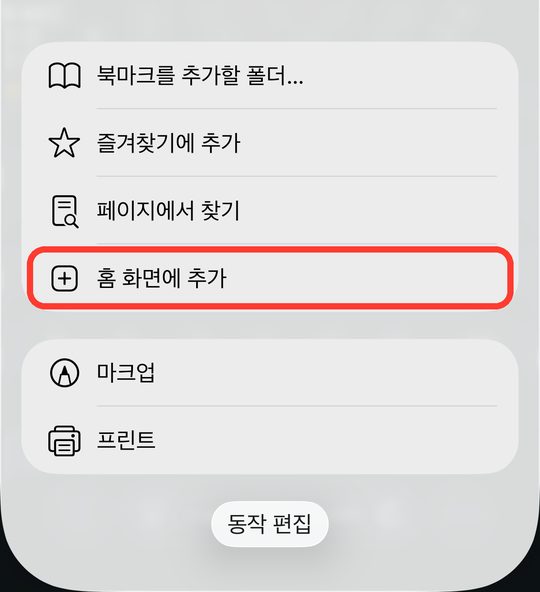
- 목록에서 「홈 화면에 추가」를 누릅니다.
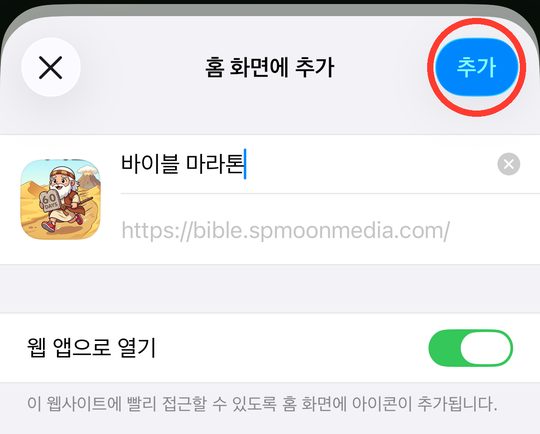
- 오른쪽 위 「추가」를 누릅니다. (이름은 그대로 두면 됩니다)
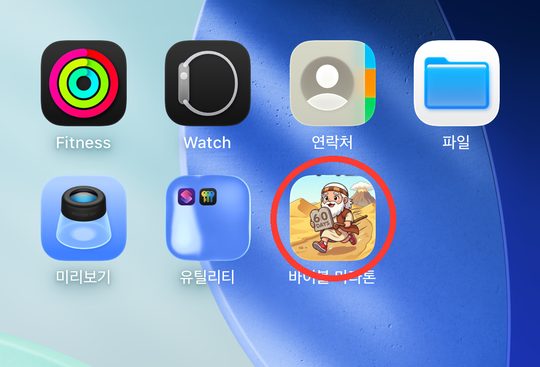
- 홈 화면에 모세 아이콘이 생깁니다. 이제부터는 이 아이콘으로 엽니다. 이름과 진도가 그대로 따라옵니다.
안드로이드 — 먼저 카카오톡에서 나오기
- 카톡에서 링크를 열면 카톡 안의 작은 브라우저로 열립니다. 화면에 뜨는 「사파리 / 크롬에서 열기」 버튼을 누르세요.
- 버튼이 안 보이면 카톡 브라우저의 오른쪽 아래 ⋮ → 「다른 브라우저로 열기」를 누릅니다.
- 어느 브라우저로 열지 묻는 창이 뜨면 Chrome을 고르세요. (삼성 인터넷으로 열려도 됩니다 — 아래 방법이 다릅니다)
안드로이드 (Chrome)
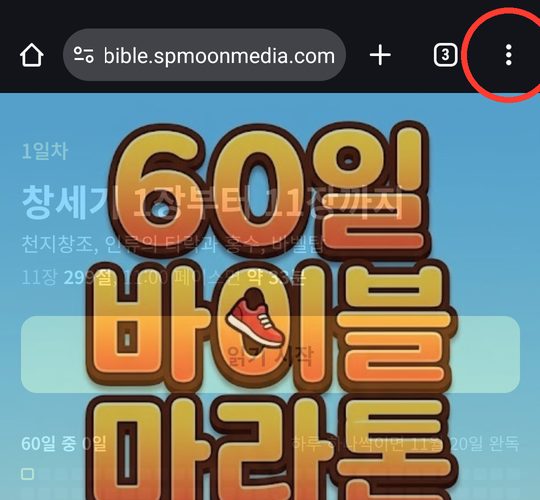
- 크롬에서 bible.spmoonmedia.com이 열리면 오른쪽 위 ⋮를 누릅니다.
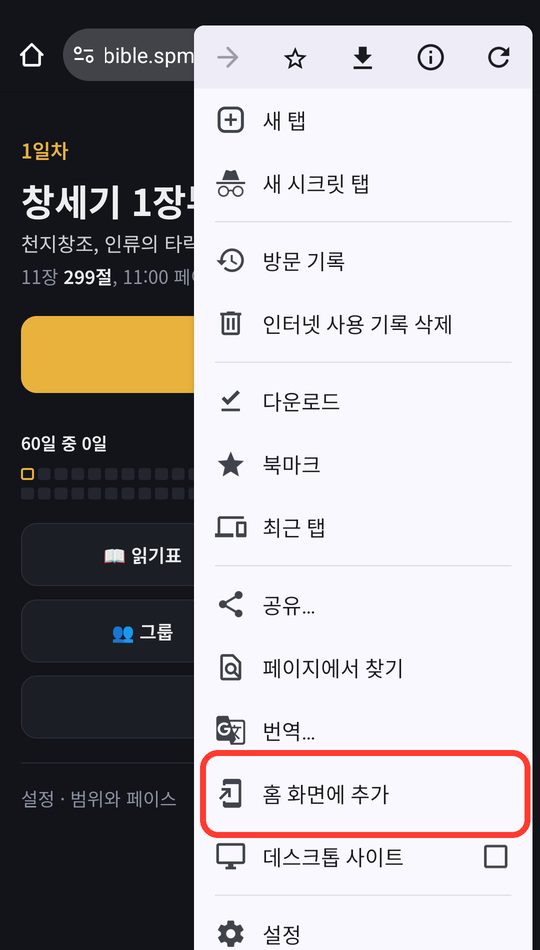
- 메뉴 아래쪽의 「홈 화면에 추가」를 누릅니다.
- 「앱 설치」 창에서 「설치」를 누릅니다. (「홈 화면에 추가」 창이 뜨면 「추가」)
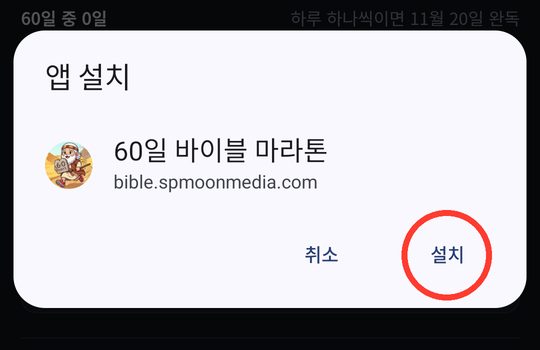
- 홈 화면(또는 앱 목록)에 모세 아이콘 「60일 바이블 마라톤」이 생깁니다. 이제부터는 이 아이콘으로 엽니다.
안드로이드 (삼성 인터넷)
※ 갤럭시 기본 브라우저. 크롬과 용어가 다릅니다.
- 삼성 인터넷에서 bible.spmoonmedia.com을 엽니다.
- 오른쪽 아래 줄 세 개 ≡ 메뉴를 누릅니다.
- 「현재 페이지 추가」를 누릅니다.
- 「홈 화면」을 고른 뒤 「추가」를 누릅니다.
- 홈 화면에 아이콘이 생깁니다. 이 방식은 즐겨찾기 바로가기라 이름·진도는 서버에서 이어집니다.
설치했는데 이름이 안 보여요
홈 화면 앱은 브라우저와 기억이 따로입니다. 브라우저에서 쓰던 내 코드 8자리(설정 맨 아래)를 앱의 설정 → 코드로 가져오기에 넣으면 이어집니다. 코드를 모르면 그룹장에게 말씀해 주세요.
앱 열기 →